皆様こんにちは。札幌在住70歳の「ひゅが凡歩」です。
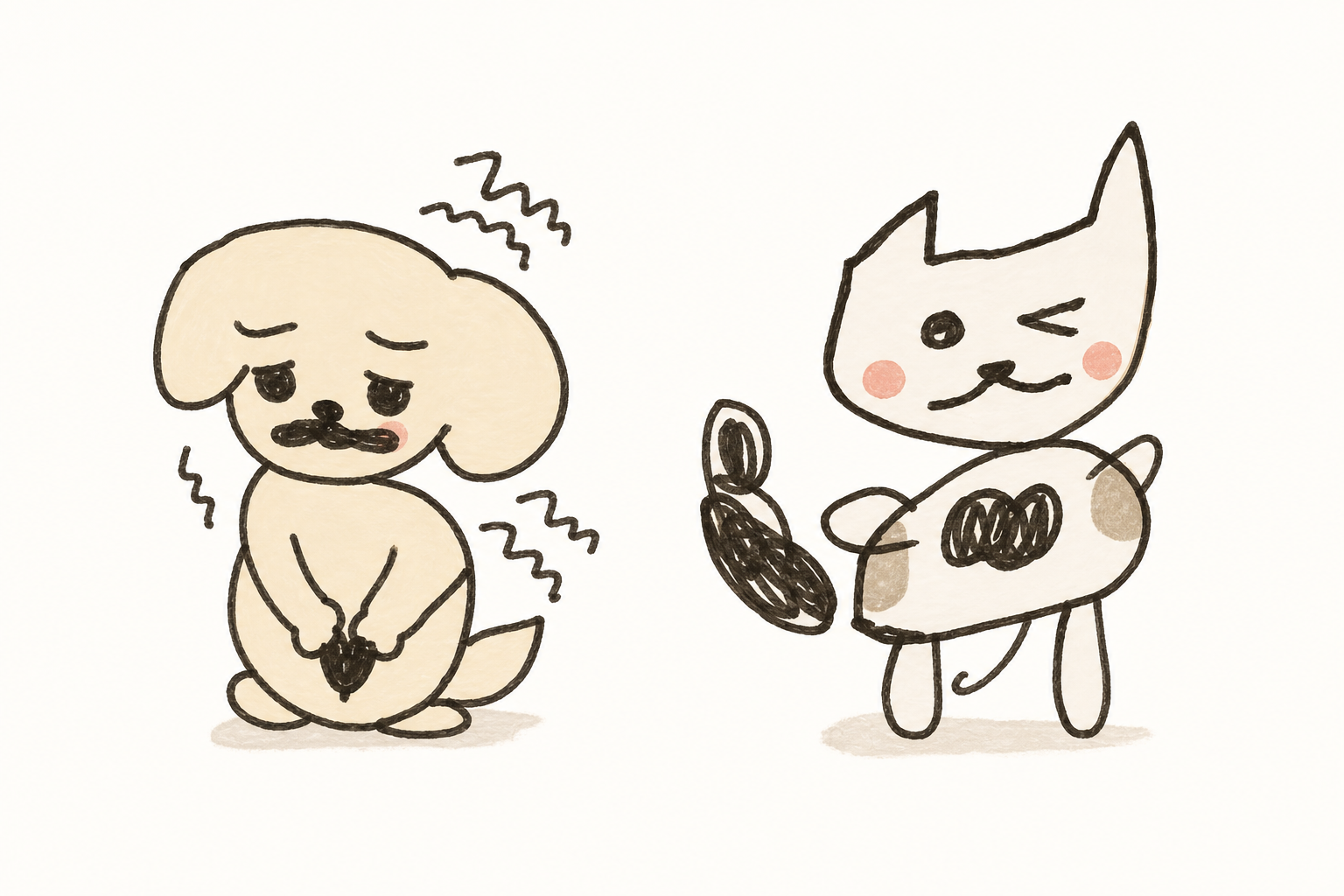
前回、6歳の孫娘がトイレットペーパーの芯に描いたワンちゃんと猫ちゃんを、ChatGPTの力を借りて8種類のLINEスタンプに仕上げました。
絵が完成したときは、それだけで大満足。
しかし、AI相棒の二歩から、
「凡歩さん、画像を作っただけでは、家のパソコンに住んでいる犬と猫ですよ」
と言われてしまいました。
確かにそのとおりです。
せっかく作ったのですから、本当にLINEで使えるようにしたい。そこで今回は、完成した8枚をLINE Creators Marketへ出品する方法を調べ、審査へ出す前の準備をしてみました。
※この記事は2026年7月時点の公式案内を確認して作成しています。画面や規定は変更されることがあるため、申請時には最新の制作ガイドラインもご確認ください。
まずはLINE Creators Marketへ登録
LINEスタンプを販売するには、「LINE Creators Market」のクリエイター登録が必要です。
登録自体は無料で、LINEアカウントがあれば始められます。
公式サイトで「登録はこちら」を押し、LINEに登録しているメールアドレスとパスワードでログインします。その後、名前や住所など必要な情報を入力し、届いた確認メールのURLを開けば登録完了です。
登録が終わったら、もう一度ログインして「マイページ」を開きます。
ここまでは、普段インターネットで会員登録をするときと、それほど変わりませんでした。
「新規登録」からスタンプを選ぶ
マイページに入ったら、「新規登録」を押し、その中から「スタンプ」を選択します。
今回は動かない普通のスタンプなので、選ぶのは静止画のスタンプです。
続いて、スタンプの種類や販売情報を入力していきます。
8個入りのスタンプとして登録
通常のスタンプは、8個、16個、24個、32個、40個の中から個数を選べます。
今回はワンちゃん4種類と猫ちゃん4種類なので、登録するときは「8個」を選びます。
審査をリクエストした後は個数を変更できないため、ここは間違えないように確認します。
今回用意した言葉はこちらです。
- おはよう
- ありがとう
- ごめんね
- おつかれさま
- いいね!
- はーい
- よろしくね
- おやすみ
毎日のLINEで使いやすい言葉を中心にしたので、家族同士のやり取りでも活躍してくれそうです。
販売ページに載せる情報を考える
次に、スタンプのタイトルや説明文を入力します。
今回、私は次のように考えました。
スタンプタイトル
6歳の孫娘が描いた犬と猫
スタンプ説明文
6歳の孫娘が描いたワンちゃんと猫ちゃんが、かわいい手描き風スタンプになりました。毎日のあいさつや返事に使いやすい8種類です。
クリエイター名
ひゅが凡歩
コピーライト
HYUGA HANPO
タイトルと説明文には文字数の上限があり、絵文字は使えません。コピーライトは英数字で入力します。
説明文を書いていると、本当にお店へ商品を並べているような気分になってきました。
AIを使ったことは正しく申告
今回のスタンプは、孫娘の絵をもとにChatGPTで形や色、ポーズを整えています。
そのため登録するときは、「AIの使用」という項目で、正直に「AIを使用しています」を選びます。
AIを使った作品の場合、購入ページにはAIを利用して制作されたことが分かる表示が付きます。
大切なのは、AIを使ったことを隠すのではなく、どのように使ったかを正しく伝えることです。
孫娘が生み出した最初の絵があり、私がスタンプにしたいと考え、AIが制作を手伝った。今回の作品は、まさに三者の合作です。
8枚のPNG画像をアップロード
販売情報を保存したら、いよいよ画像を登録します。
通常のLINEスタンプでは、スタンプ画像のほかに、販売ページで使うメイン画像と、トークルームで使う小さなタブ画像が必要です。
スタンプ画像はPNG形式で、背景を透明にしておきます。今回作った8枚は、最大サイズの範囲に収まるように調整済みです。
アップロードするときは、画像の順番も確認します。
最初に「おはよう」、最後に「おやすみ」。朝から夜まで一日の流れになるように並べる予定です。
二歩からは、
「凡歩さんの一日は『おはよう』と『おやすみ』の間に、おやつが三回ほど抜けています」
と指摘されましたが、「おやつ」のスタンプは次回作ということにしておきましょう。
プレビューで文字と見え方を確認
すべての画像を登録したら、プレビュー画面で確認します。
特に気を付けたのは、次の点です。
- 文字に間違いがないか
- キャラクターや文字が小さすぎないか
- 背景がきちんと透明になっているか
- タイトルや説明文と画像の内容が合っているか
- 他人の作品や有名キャラクターに似ていないか
LINEの審査ガイドラインでは、文字の誤りや見えにくい画像、タイトルや説明文と矛盾する画像などは不適切と判断される場合があります。
8枚を一枚ずつ拡大して確認できるよう、画像の準備を整えました。
緊張の「リクエスト」ボタン
画像や説明文の登録が終わったら、最後に同意事項を読み、「同意します」にチェックを入れます。
そして、いよいよ「リクエスト」のボタンを押すことになります。
このボタンを押すと、LINE側の審査へ提出されます。
画像を作っていたときより、この最後のボタンを押す瞬間のほうが緊張しそうです。
もし審査で修正を求められても、それで終わりではありません。メッセージセンターで理由を確認し、画像や説明文を直して再申請できます。
失敗ではなく、「ここを直せば販売できますよ」というお知らせだと思えば大丈夫です。
承認されたら販売開始
審査が終わると、LINE Creators Marketの公式アカウントから結果のお知らせが届きます。
販売開始を自動に設定した場合は、承認後に自動で販売が始まります。手動にした場合は、承認後に「販売開始する」ボタンを押します。
販売を開始しても、スタンプショップへ表示されるまで少し時間がかかる場合があります。
ここまで進めば、トイレットペーパーの芯に描かれていた2匹が、本当にLINEスタンプのお店へ並びます。
まとめ|小さな落書きが本物の商品になる時代
最初は、孫娘がトイレットペーパーの芯に描いた小さな絵でした。
その写真を撮り、ChatGPTと相談しながら8種類のスタンプを作り、背景を透明にし、サイズを整え、LINE Creators Marketへ登録する。
一つずつ調べていくと、70歳の私でも審査をお願いする前の準備までたどり着けました。
難しそうに見えても、分からないところをAIへ聞きながら進めれば、意外と何とかなるものです。
何よりうれしいのは、孫娘が6歳のときに描いた線や表情が、家族みんなで使える形として残ること。
売れるかどうかよりも、私たち家族にとっては、すでに世界で一つだけの宝物です。
次はいよいよ、LINE Creators Marketへ登録して審査をお願いする作業です。
審査をリクエストできたら、そのときの画面や感想もご報告したいと思います。無事に販売が始まったら、孫娘へ実際にスタンプを送ってみます。

コメント